 English
คู่มือการสร้างไฟล์ Epub
คู่มือการสร้างไฟล์ Epub
1. การเตรียมไฟล์และการจัดรูปแบบเนื้อหา เนื่องจากไฟล์ Epub สามารถปรับเปลี่ยนตัวอักษรและขนาดตัวอักษรได้จากแอปพลิเคชัน Naiin Reader ดังนั้น นักเขียนสามารถใช้ไฟล์เดียวกับไฟล์สำหรับการทำ PDF หรือสามารถสร้างไฟล์ใหม่ได้เช่นกัน โดยมีข้อแนะนำเพิ่มเติม ดังนี้
1.1 ควรใช้ font และตัวอักษรขนาดเดียวกันทั้งเล่ม เพื่อไม่ให้เกิดความคลาดเคลื่อนเมื่อมีการปรับเปลี่ยนตัวอักษรในแอปพลิเคชัน
2. ตั้งค่าหัวเรื่อง
การตั้งค่าหัวเรื่องเป็นสิ่งที่จำเป็นมาก เนื่องจากการทำสารบัญจำเป็นต้องใช้ Heading (หัวเรื่อง) เป็นตัวกำหนดสารบัญ โดยนักเขียนสามารถทำสารบัญได้ดังนี้
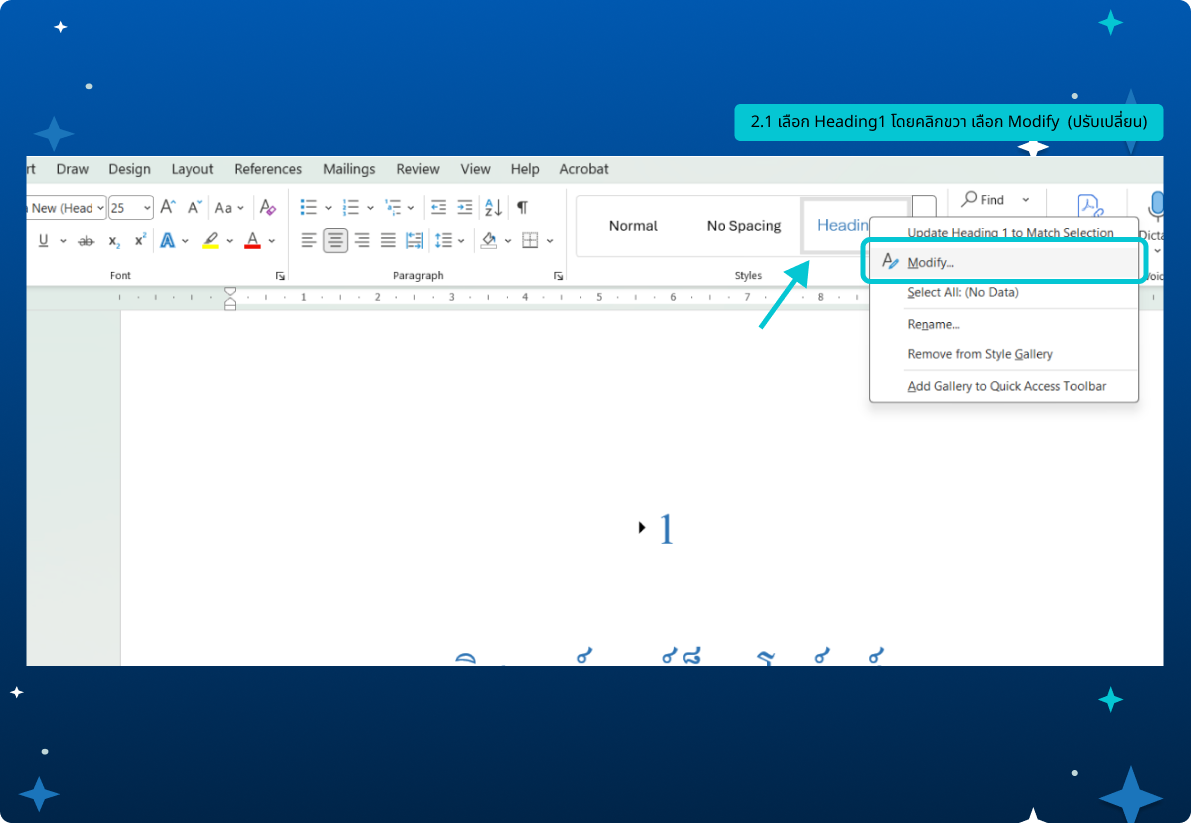
2.1 เลือก Heading1 โดยคลิกขวา เลือก Modify (ปรับเปลี่ยน)
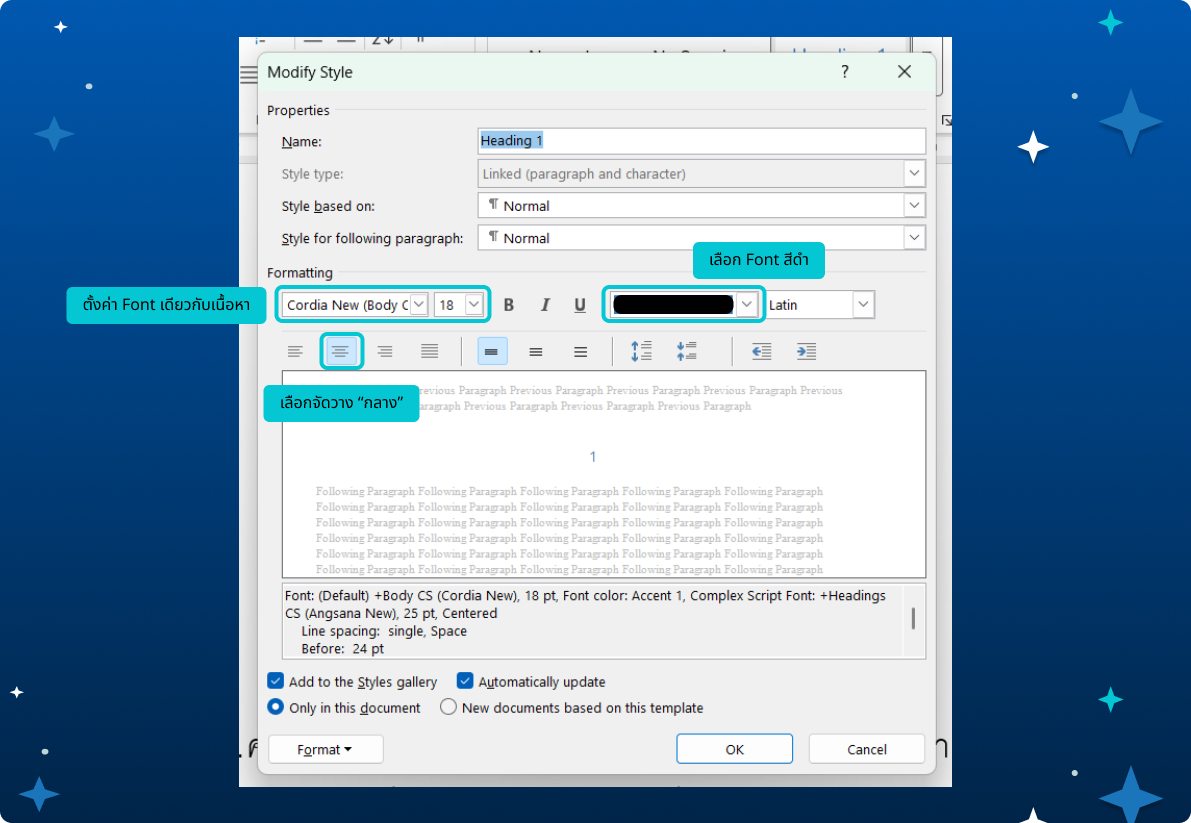
2.2 ตั้งค่าหัวเรื่องโดยเลือก font เดียวกับเนื้อหา เลือกการจัดวางกลาง และเลือก font สีดำ
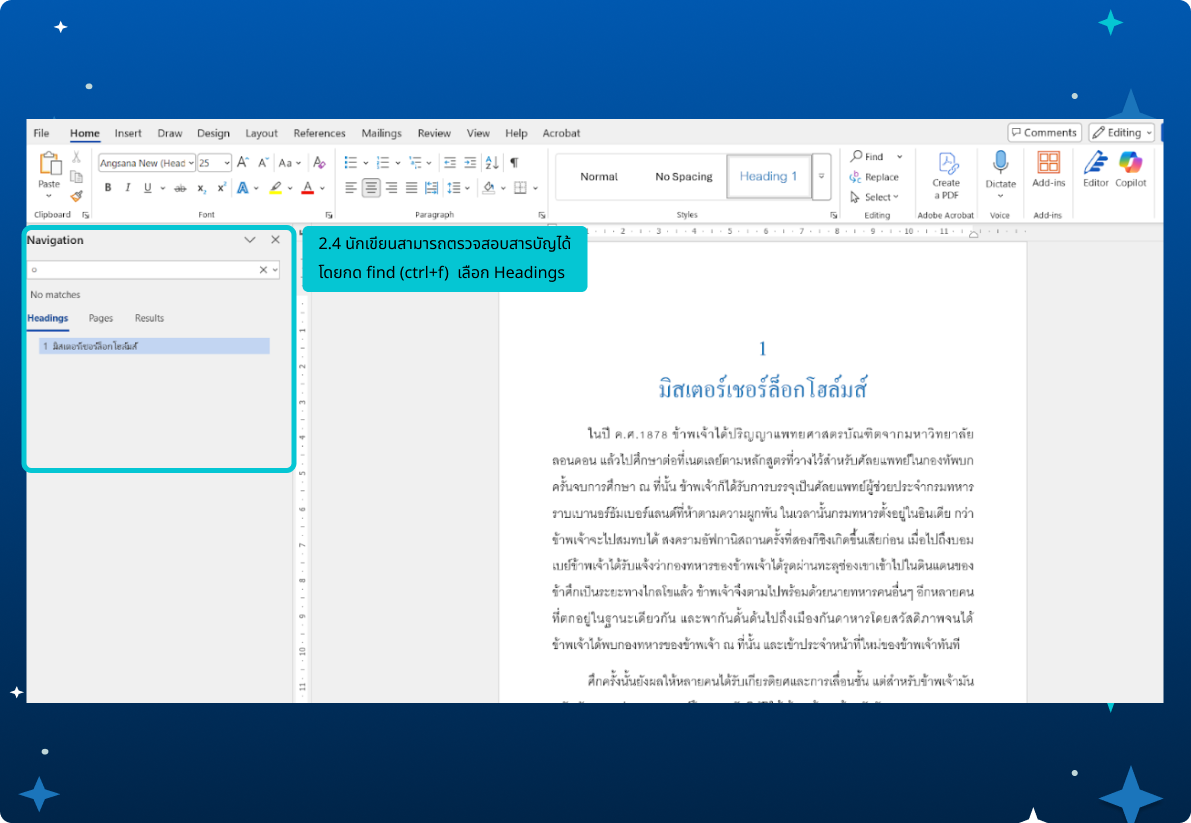
2.3 เลือกหัวเรื่องโดยคลุมข้อความที่ใช้เป็นชื่อบท แล้วกดเลือก Heading1 (กรณีที่ต้องการทำเป็น 2 บรรทัด สามารถแบ่งบรรทัดได้โดยเลือก shift+enter)
2.4 นักเขียนสามารถตรวจสอบสารบัญได้โดยกด find (ctrl+f) เลือก Headings
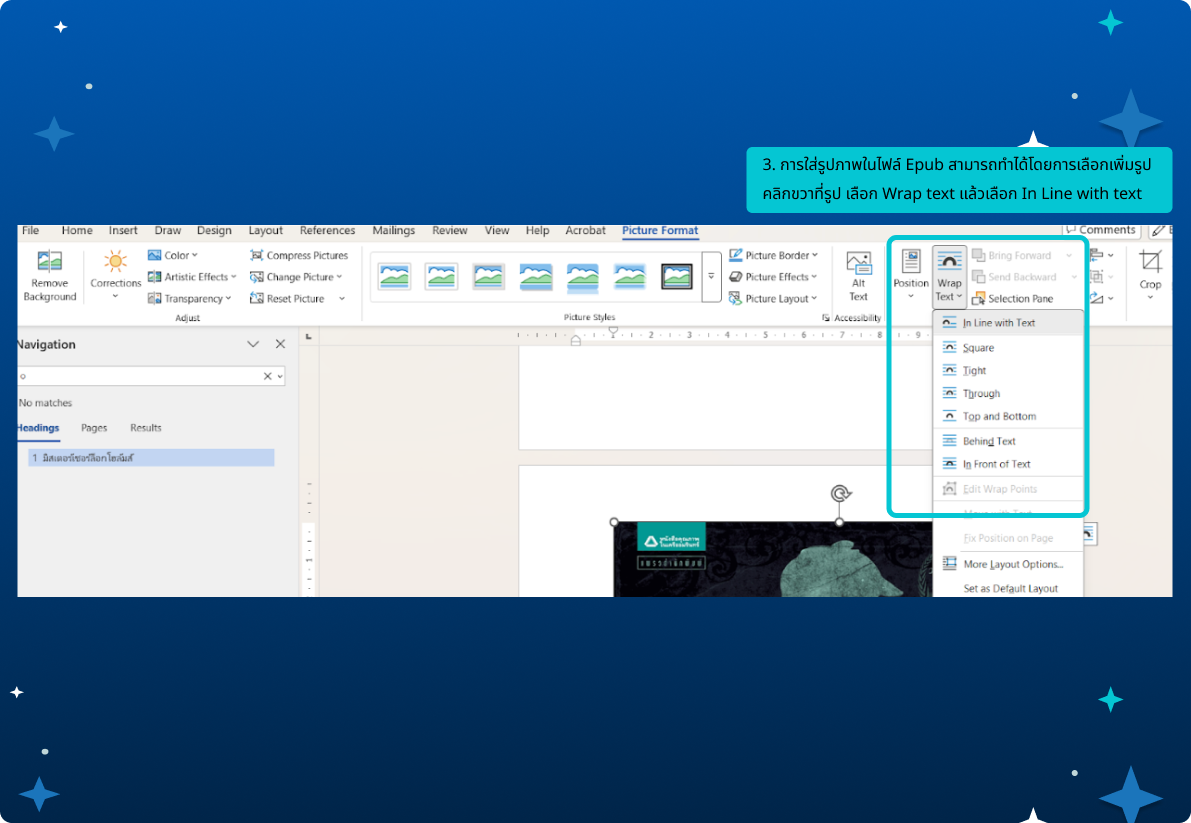
3. การใส่รูปภาพในไฟล์ Epub สามารถทำได้โดยการเลือกเพิ่มรูป คลิกขวาที่รูป เลือก Wrap text แล้วเลือก In Line with text
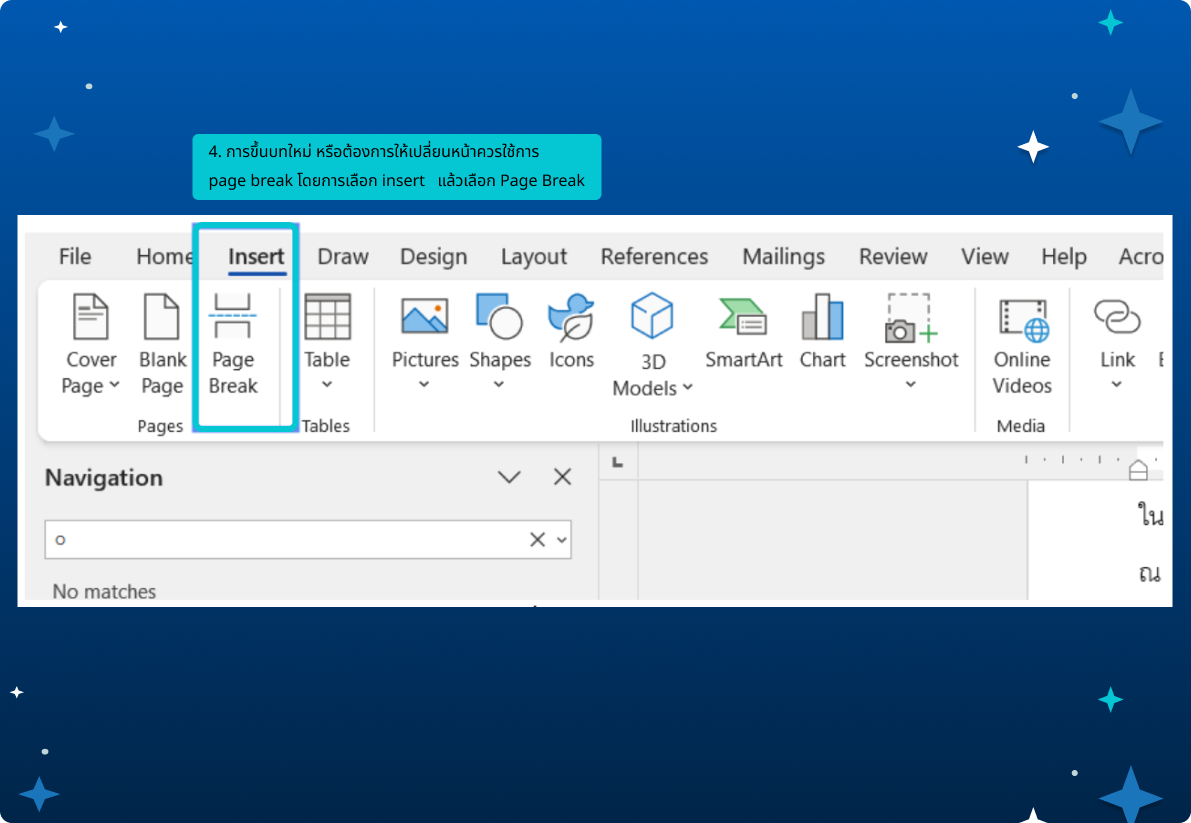
4. การขึ้นบทใหม่ หรือต้องการให้เปลี่ยนหน้า ควรใช้การ page break โดยการเลือก insert แล้วเลือก Page Break
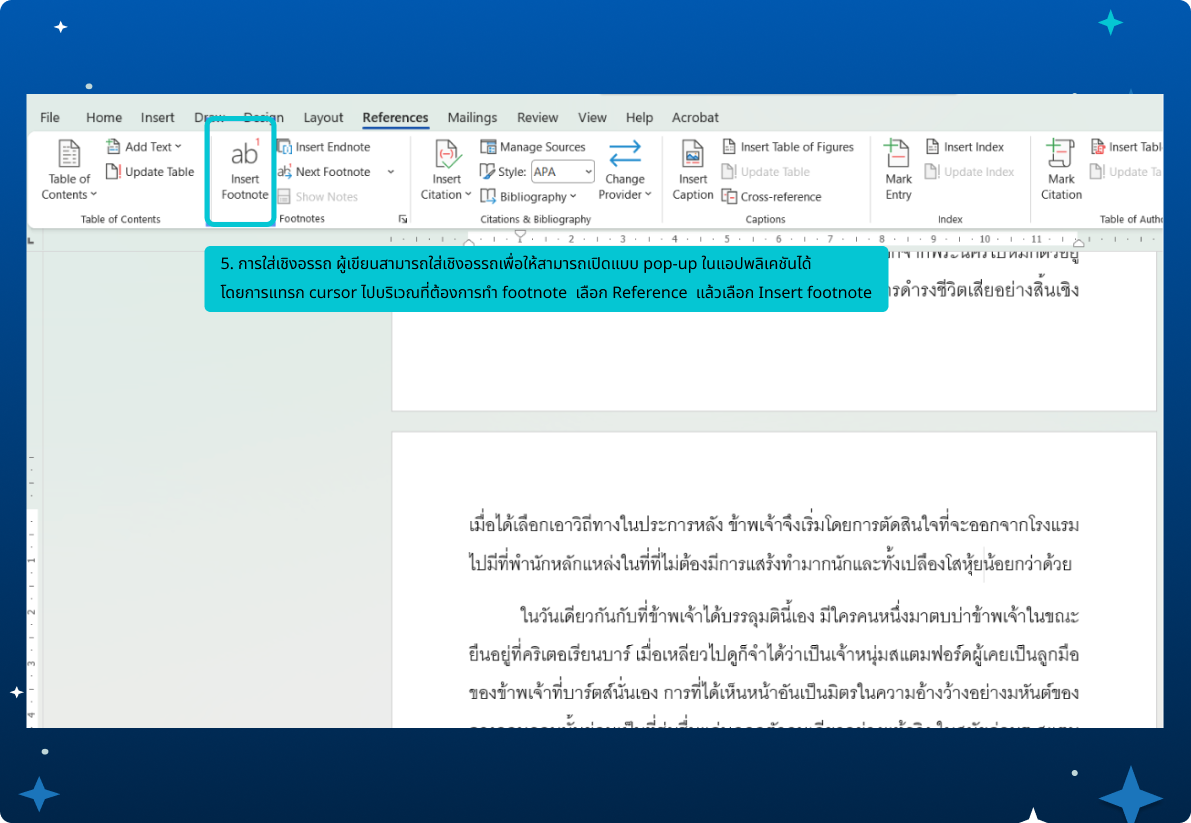
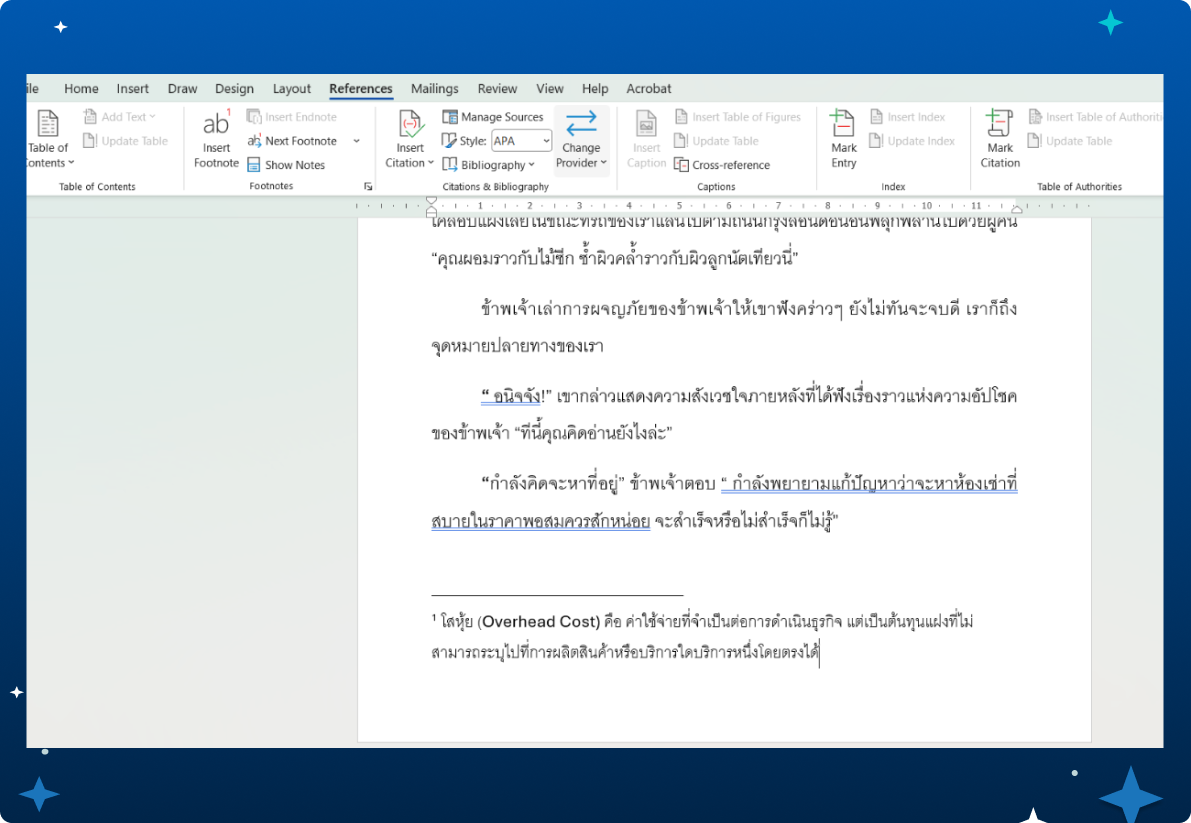
5. การใส่เชิงอรรถ ผู้เขียนสามารถใส่เชิงอรรถเพื่อให้สามารถเปิดแบบ pop-up ในแอปพลิเคชันได้โดยการแทรก cursor ไปบริเวณที่ต้องการทำ footnote เลือก Reference แล้วเลือก Insert footnote
6. การแปลงไฟล์จาก word เป็น Epub
6.1 ดาวน์โหลดและติดตั้งโปรแกรม WordToEPUB
6.2 เปิดโปรแกรมขึ้นมา แล้วเลือกไฟล์ Word (.docx) ที่คุณเตรียมไว้
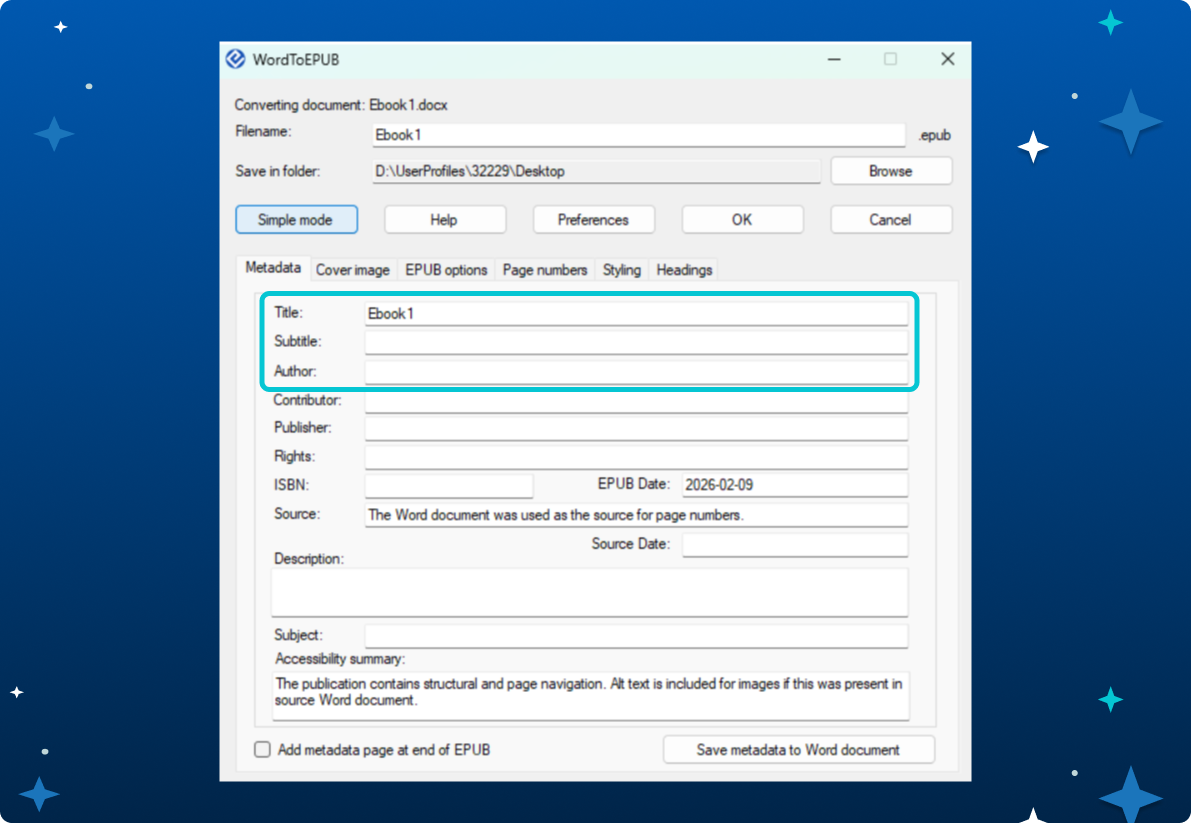
หน้าต่างตั้งค่า:
- Title/Author : ใส่ชื่อเรื่องและชื่อผู้เขียน
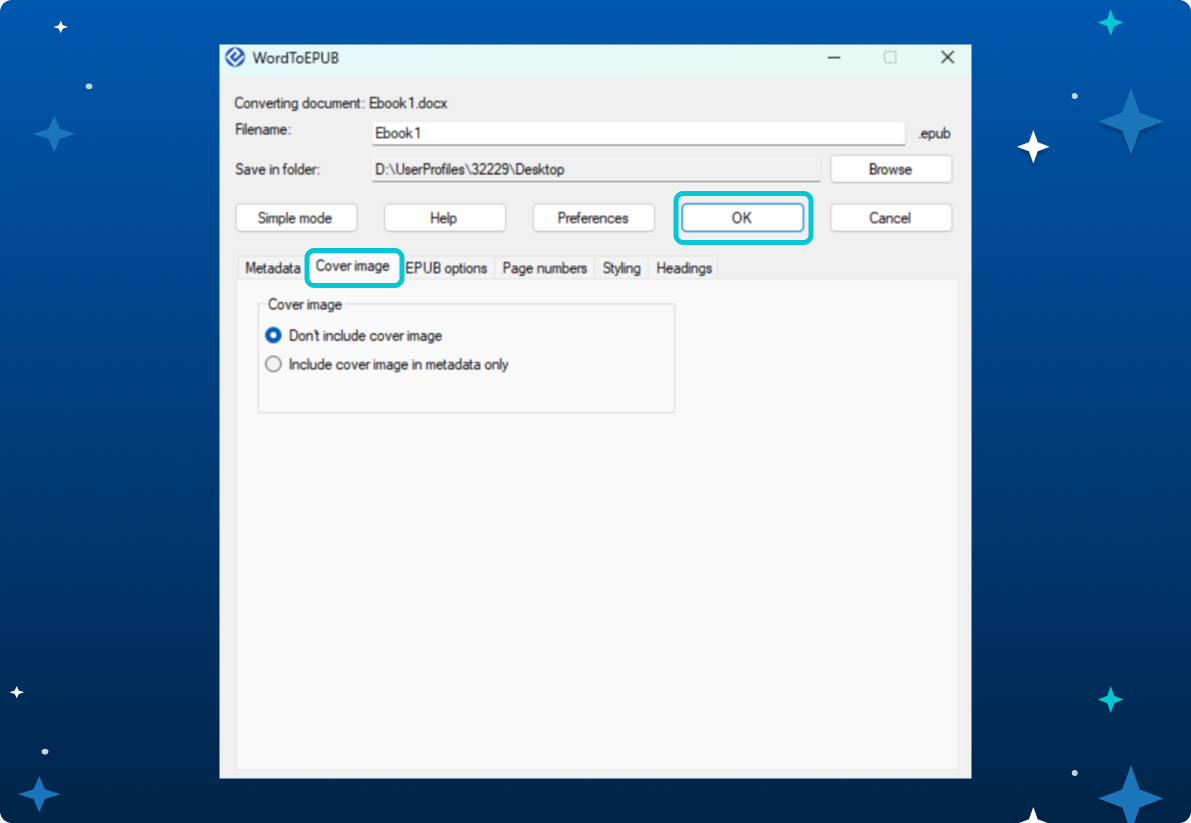
- Cover Image : กดเลือก Don’t include cover image เมื่อไม่ต้องการใส่ภาพปก (ทางระบบ Naiin จะใส่ภาพปกให้อัตโนมัติ)
6.3 กดปุ่ม OK โปรแกรมจะแปลงไฟล์ให้ทันที
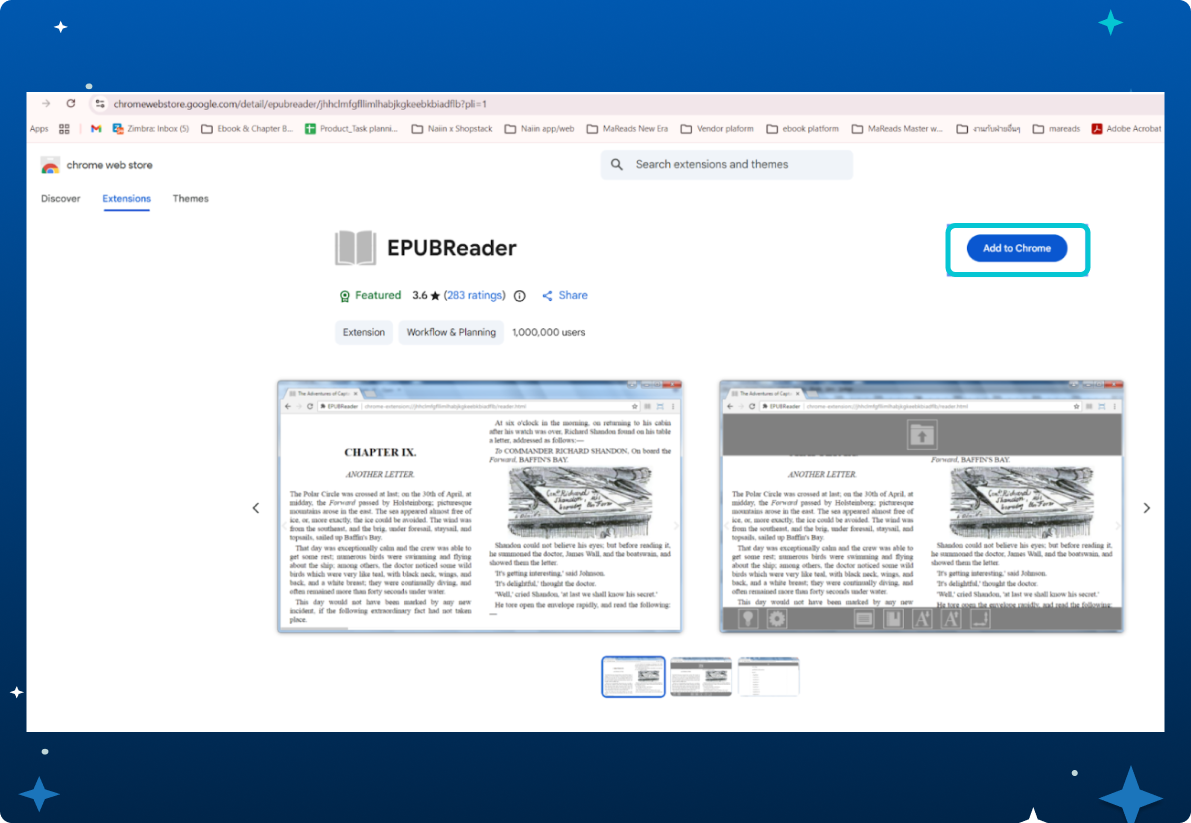
6.4 ตรวจสอบไฟล์ Epub นอกจากโปรแกรม WordtoEpub แล้ว สามารถใช้โปรแกรมอ่าน Epub อื่นๆ เช่น Calibre หรือเพิ่ม EPUBReader (Extension) ซึ่งเป็นส่วนขยาย
สำหรับ google Chrome)