 English
คู่มือการสร้างไฟล์ PDF จาก Microsoft Word
คู่มือการสร้างไฟล์ PDF จาก Microsoft Word
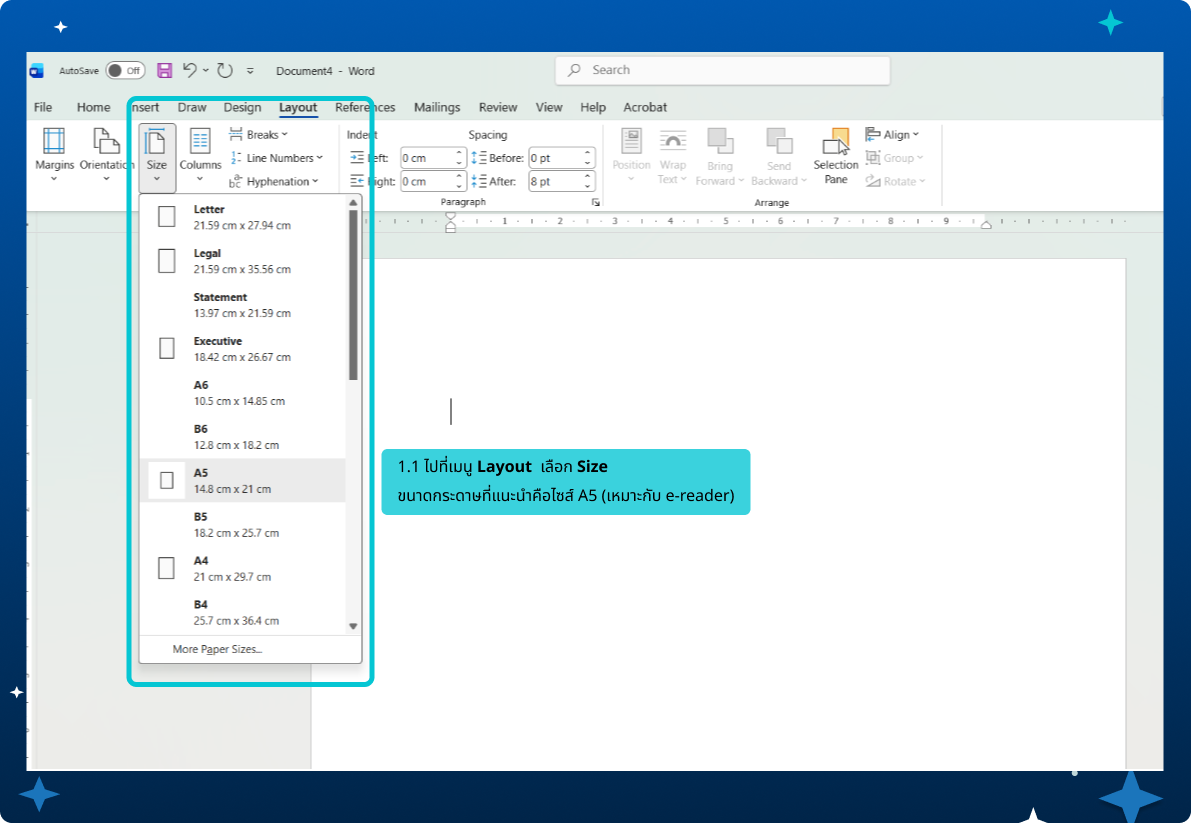
1. ตั้งค่าหน้ากระดาษให้เหมาะสม การอ่านไฟล์หนังสือในรูปแบบ PDF นั้น สิ่งที่ต้องคำนึงถึงคือ ควรอ่านง่าย สบายตา และเป็นระเบียบสวยงาม ดังนั้น นักเขียนจึงควรเลือกขนาดกระดาษและตัวอักษรให้เหมาะสม โดยมีข้อแนะนำดังนี้
1.1 ไปที่เมนู Layout เลือก Size ขนาดกระดาษที่แนะนำคือไซส์ A5 (เหมาะกับ e-reader)
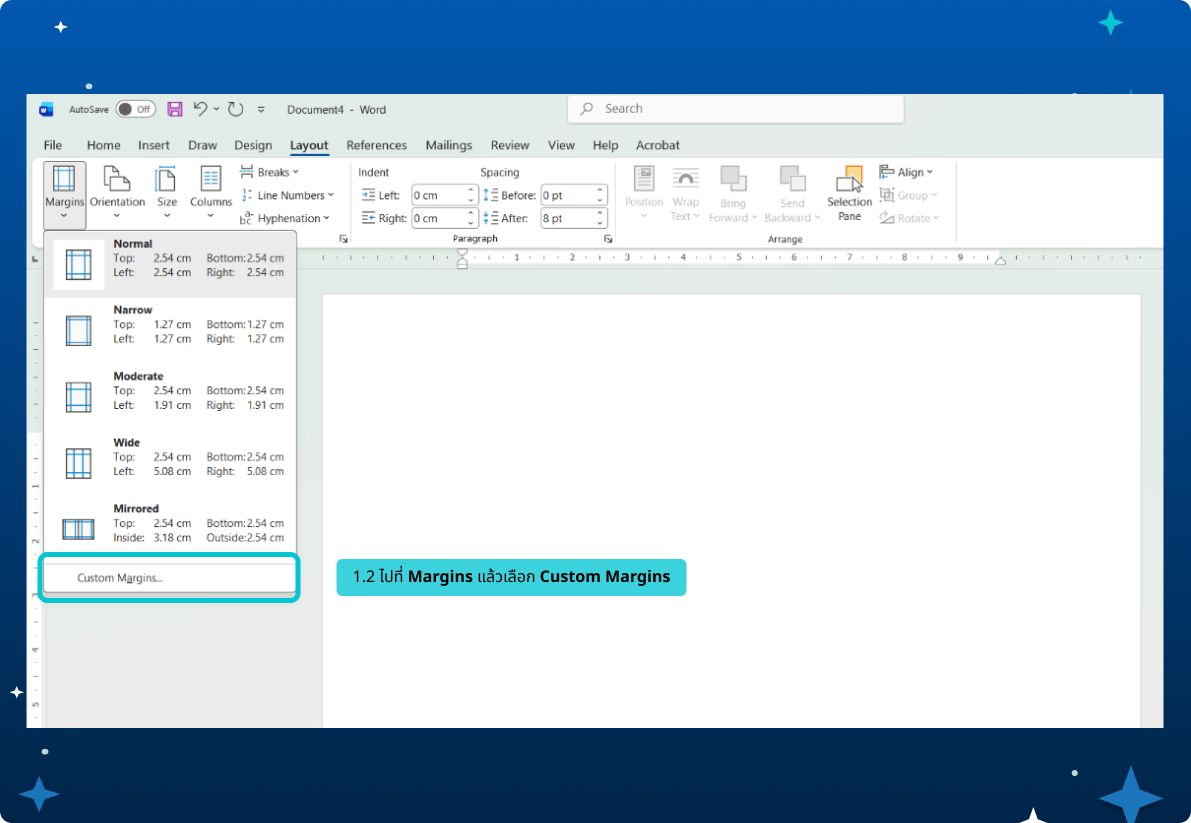
1.2 ไปที่ Margins แล้วเลือก Custom Margins
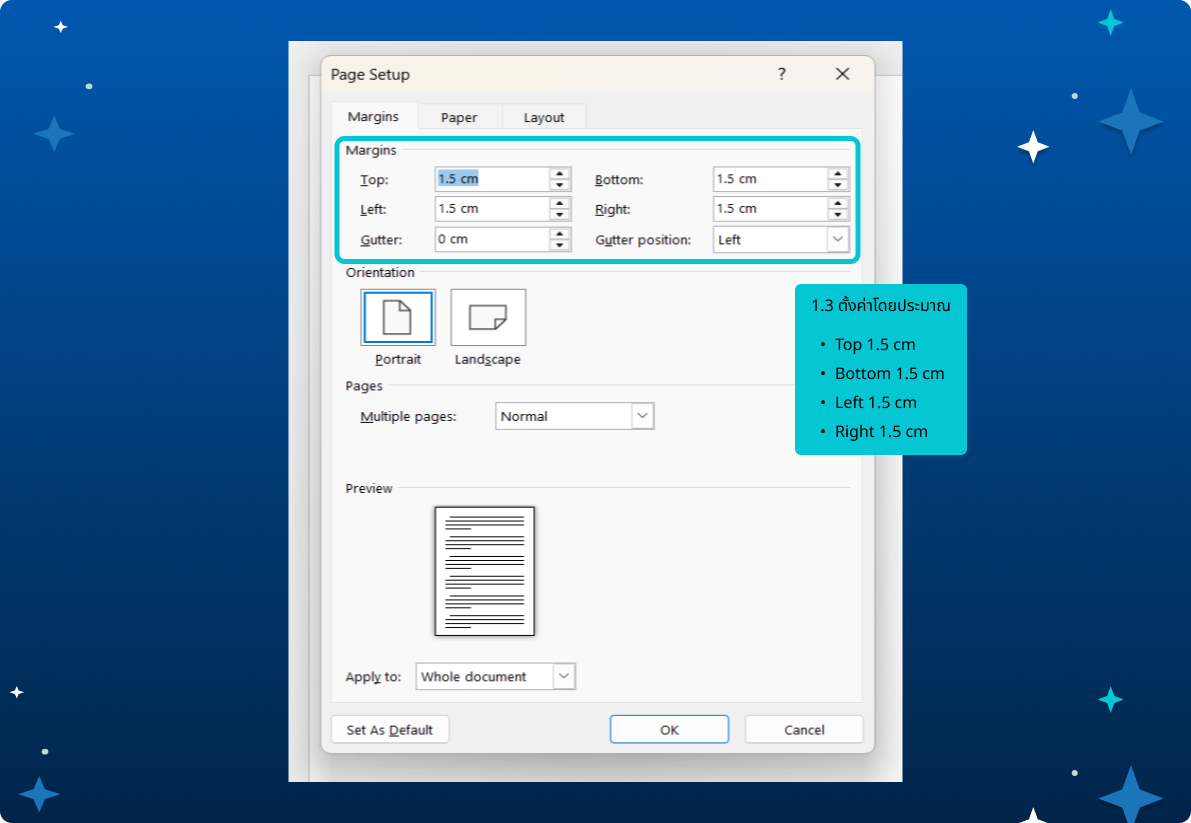
1.3 ตั้งค่าโดยประมาณ
- Top 1.5 cm
- Bottom 1.5 cm
- Left 1.5 cm
- Right 1.5 cm
2. การเลือกฟอนต์ ขนาดตัวอักษร และการจัดรูปแบบเนื้อหา การเลือกฟอนต์และขนาดตัวอักษร มีความสำคัญมากในการอ่าน PDF บนหน้าจอ เนื่องจากจอที่ใช้มีหลากหลายขนาด จึงมีข้อแนะนำดังนี้
2.1 ใช้ฟอนต์มาตรฐาน อ่านง่าย เช่น
- TH Sarabun New
- Cordia New
- Arial
2.2 หลีกเลี่ยงฟอนต์ตกแต่งหรือฟอนต์บางเกินไป
2.3 ขนาดตัวอักษรที่แนะนำ
- เนื้อหา 14–16 pt
- หัวข้อ 18–22 pt
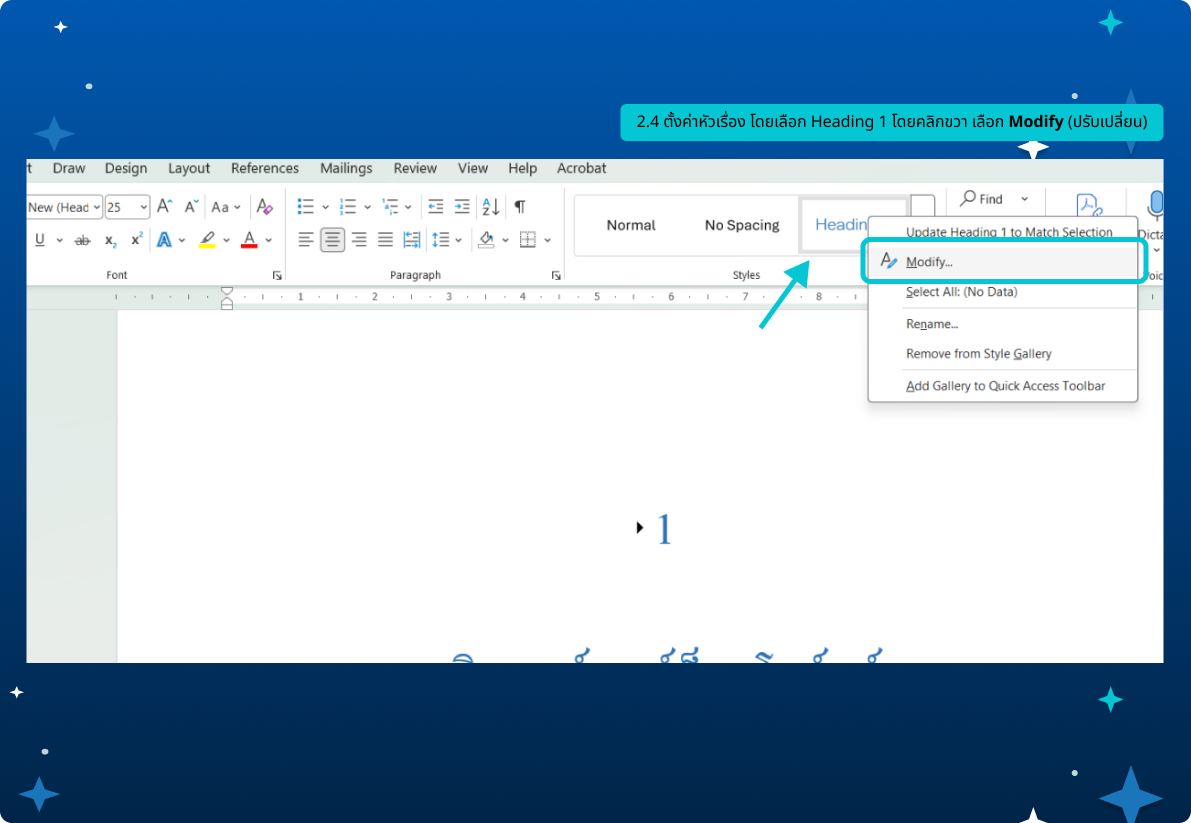
2.4 ตั้งค่าหัวเรื่อง โดยเลือก Heading 1 โดยคลิกขวา เลือก Modify
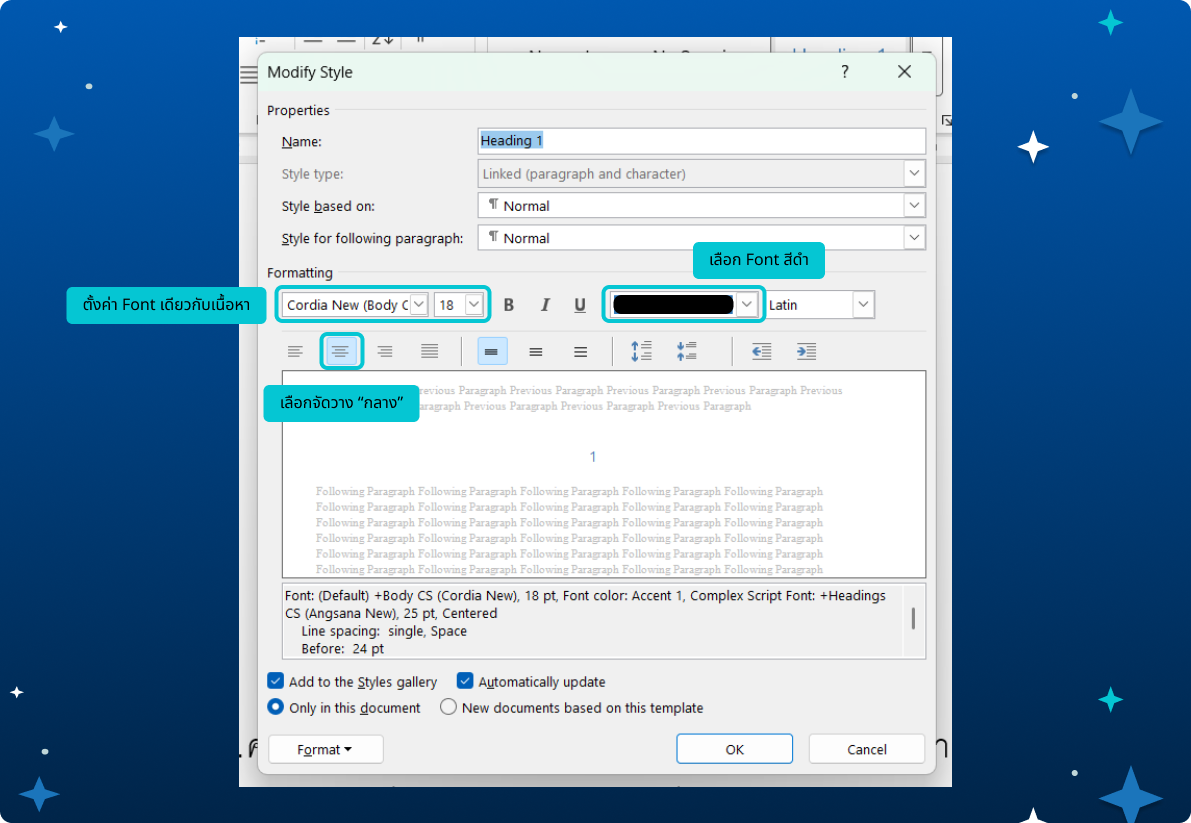
ตั้งค่าหัวเรื่องโดยเลือก font เดียวกับเนื้อหา เลือกการจัดวางกลาง และเลือก font สีดำ
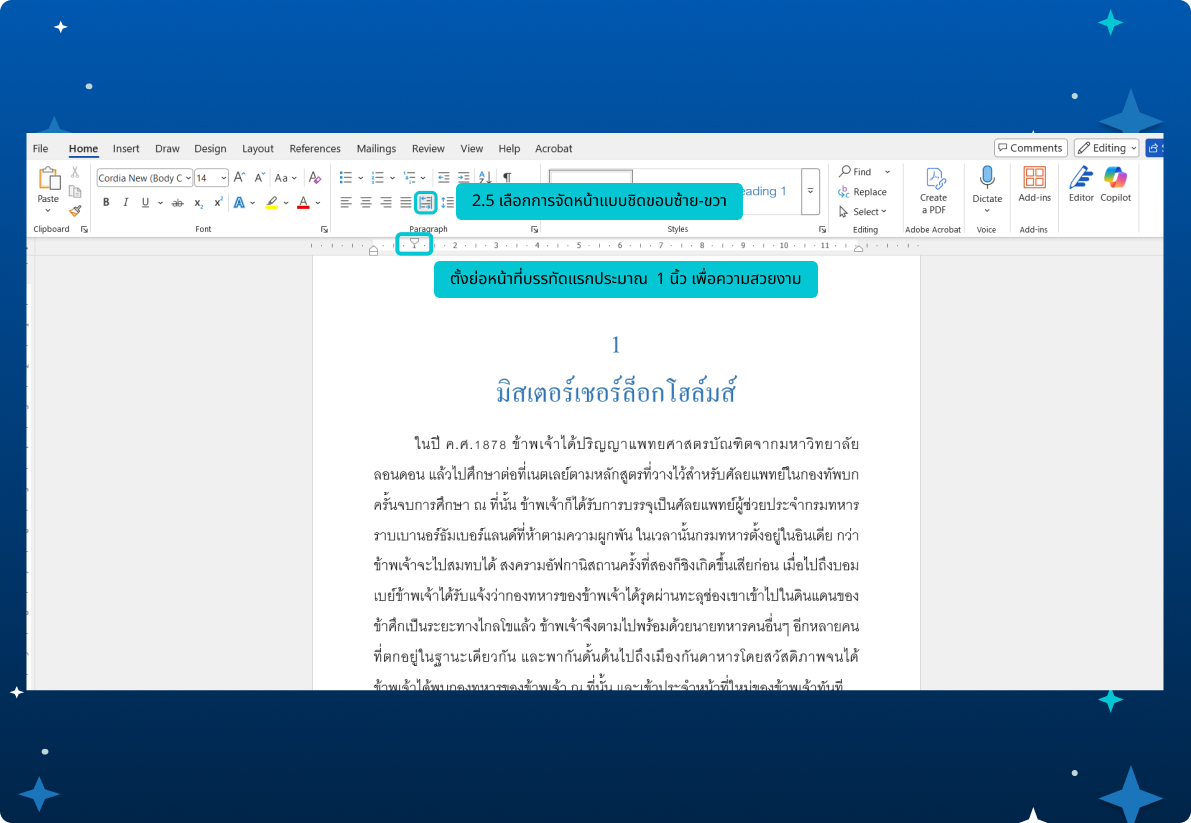
2.5 เลือกการจัดหน้าแบบชิดขอบซ้าย-ขวา และตั้งย่อหน้าที่บรรทัดแรกประมาณ 1 นิ้ว เพื่อความสวยงาม
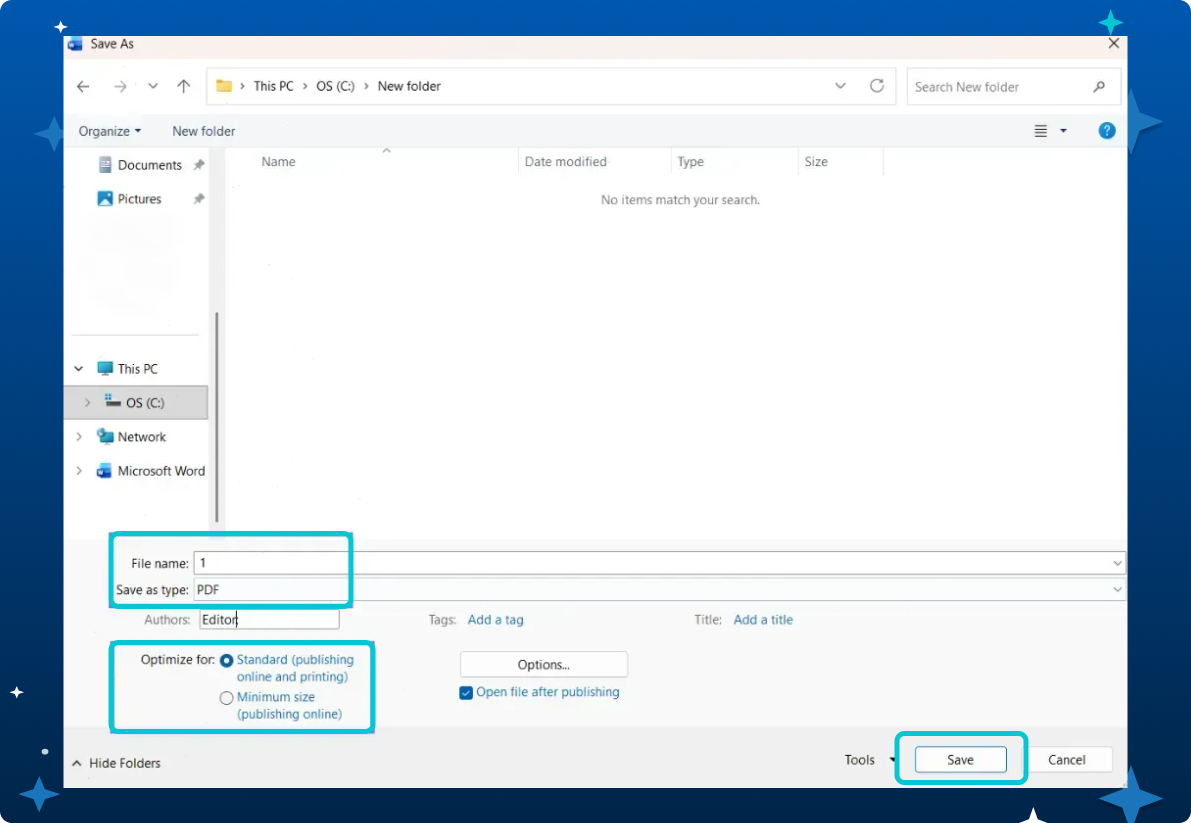
3. บันทึกไฟล์เป็น PDF
3.1 ไปที่เมนู File
3.2 เลือก Save As
3.3 เลือกตำแหน่งจัดเก็บไฟล์
3.4 เลือกชนิดไฟล์เป็น PDF
- เลือก Optimize for : Standard publishing online and printing
3.5 กด Save แล้วตรวจสอบไฟล์สำเร็จอีกครั้ง